MIT Missing Semester 课程导引与实战笔记
这篇文章是 MIT Missing Semester 的课程导引与笔记。作为一个工作两年的程序员,我会在课程内容的基础上,融入自己在实际工作中高频使用的技巧和经验。
MIT Missing Semester 是一门专门教”程序员日常工具”的课程。传统的 CS 课程教你写算法、造系统,却很少教你如何高效地使用终端、配置开发环境、用 Git 协作——这门课就是来填补这个空缺的。课上会介绍大量命令行工具,其中不少在日常中并不常用(尤其是 AI agent 时代,很多琐碎操作可以直接交给 agent),但理解它们能让你对 shell 建立更深的认知。让我印象深刻的是,这门课的内容一直在与时俱进:三年前我看的时候还有不少篇幅在讲数据处理(Data Wrangling),如今这部分已经被 Agentic Coding 等更前沿的话题取代了。
2026 课程大纲
以下是 2026 年最新的课程目录,每节课都有独立的讲义和录像。本文覆盖了前五讲的内容,后四讲的笔记后续补充。
| 日期 | 主题 | 链接 |
|---|---|---|
| 1/12 | Course Overview + Introduction to the Shell | 讲义 |
| 1/13 | Command-line Environment | 讲义 |
| 1/14 | Development Environment and Tools | 讲义 |
| 1/15 | Debugging and Profiling | 讲义 |
| 1/16 | Version Control and Git | 讲义 |
| 1/20 | Packaging and Shipping Code | 讲义 |
| 1/21 | Agentic Coding | 讲义 |
| 1/22 | Beyond the Code | 讲义 |
| 1/23 | Code Quality | 讲义 |
课程视频可在 YouTube @MissingSemester 频道免费观看。中文翻译版讲义见 missing-semester-cn.github.io(基于 2020 版本,部分内容已过时,但基础概念依然适用)。
阅读建议:建议在观看每节课视频之前,先浏览本文对应章节的内容概要,建立大致印象;看完视频后,再回来查阅”实用知识”部分,重点关注我在工作中高频使用的内容。
第一讲:The Shell
课程概要:第一讲介绍 Shell 的基本概念和常见命令,第二讲则深入讲解命令行环境,包括参数、流(stream)、环境变量、信号(signal)以及 Shell 脚本编写。在我看来,Shell 代表着计算机最极致、最朴素的美学——现代软件的 UI 越做越精美,但追根溯源,一个程序只需要一个启动命令,再加上与用户的文字交互,就足够了。
打造属于自己的 Shell 环境
我选择了 zsh 作为默认 shell,配合 Oh My Zsh 框架管理插件和主题。我的配置脚本在这里。本地 Mac 上我用的是 powerlevel10k 主题,虽然比较重,但信息丰富、颜值在线;在远程开发机上则用更轻量的 philips 主题,启动更快。
 本地 Mac:powerlevel10k 主题,显示 Git 分支、conda 环境等信息
 远程开发机:philips 主题,简洁轻量
历史命令搜索:Ctrl + R
这是我每天使用频率最高的快捷键之一。安装 fzf 后,Ctrl + R 会升级为模糊搜索界面,体验质的飞跃:
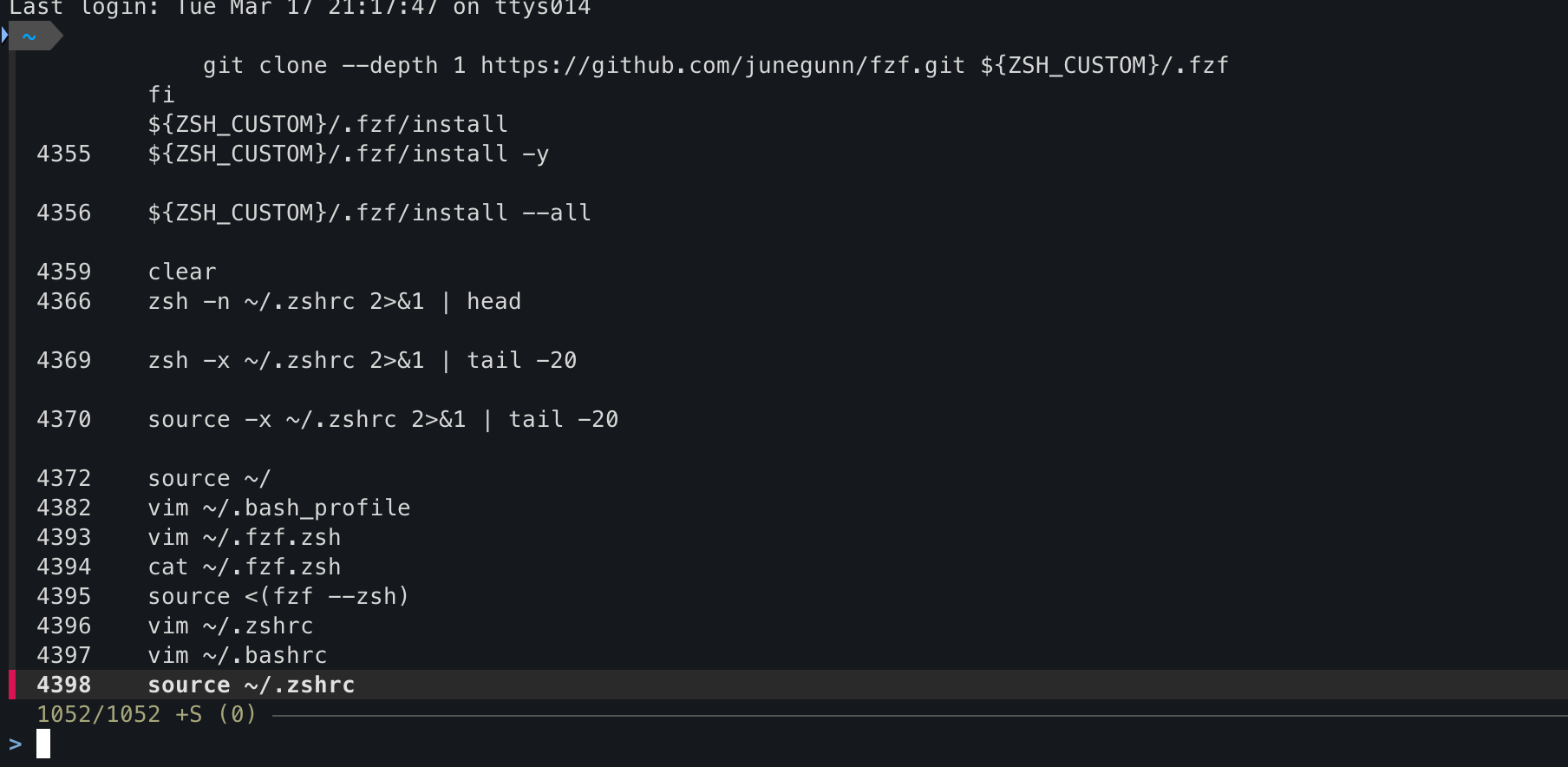 fzf 加持下的 Ctrl + R:模糊匹配历史命令,告别逐条翻找
小技巧:如果不小心在命令行输入了敏感信息(密码、token 等),可以在 .zshrc 中设置 setopt HIST_IGNORE_SPACE,之后在命令前加一个空格就不会被记录到历史中。(说实话我基本没用过,安全意识有待加强。)
文件查找:Ctrl + T
fzf 的 Ctrl + T 可以在当前目录下模糊搜索文件路径并粘贴到命令行中。此外,macOS 上的 Command + Space(Spotlight)也能根据文件名片段快速定位文件。
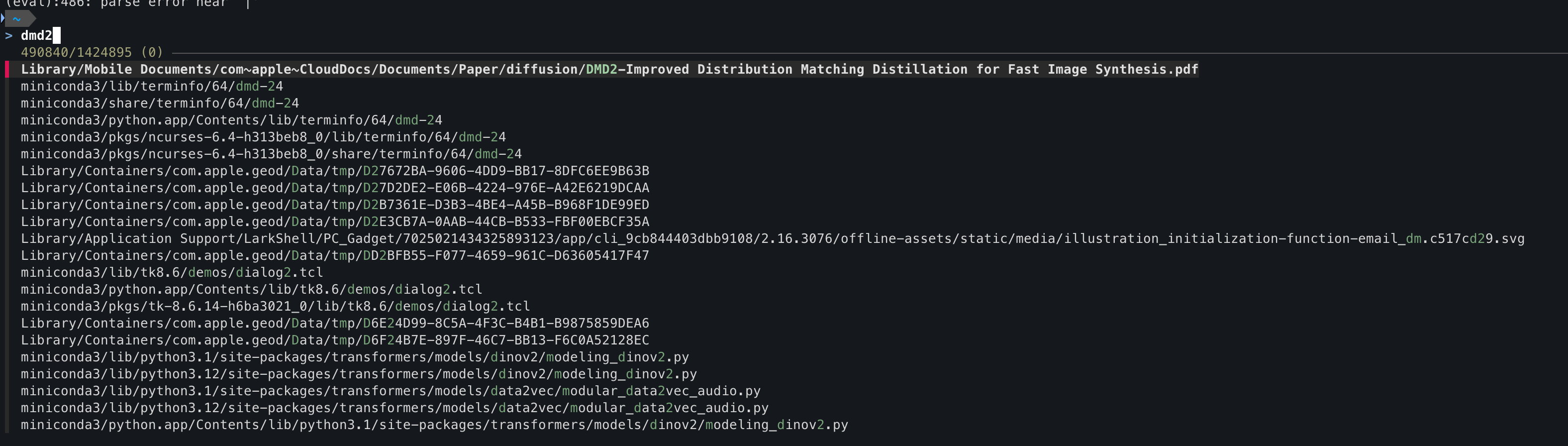 Ctrl + T:在当前目录下模糊搜索文件
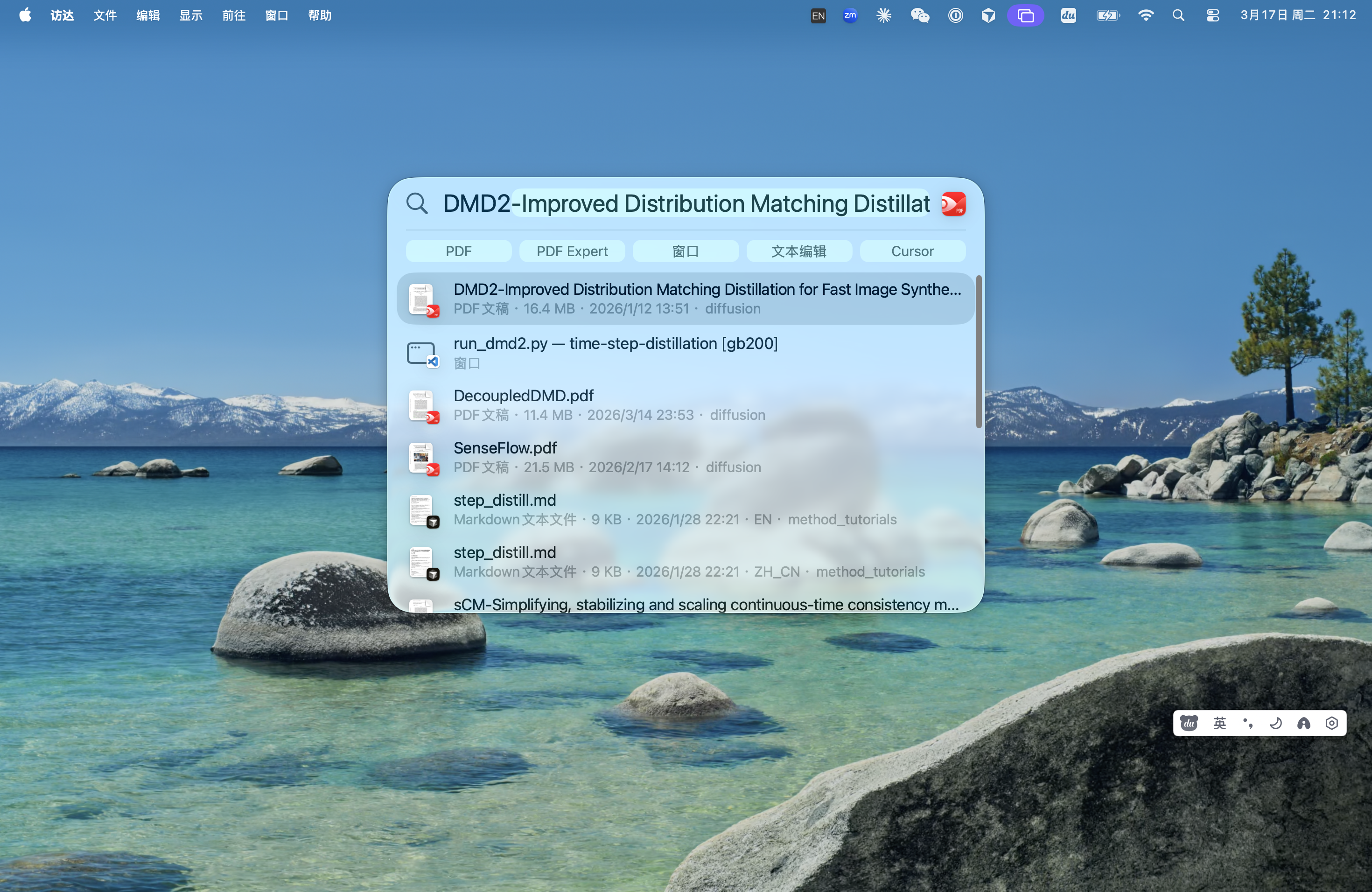 macOS Spotlight:根据关键词快速找到文件
目录跳转:z 命令
fzf 的 Alt + C 可以模糊搜索子目录并直接跳转,但我更常用的是 z 命令(zsh-z 插件)。它会学习你的访问习惯,只需输入目录名的一部分就能跳转到最常访问的匹配目录。比如 z sgl 就能直接跳到 ~/github/sglang:
 z sgl → 直接跳转到 sglang 目录,无需输入完整路径
常用命令速查
cd,ls,echo,pwd,kill,pkill——这些是最基本的命令。其中kill、pkill和信号(signal)的部分与操作系统课程有所重叠,上过 OS 课的同学应该不陌生,这些知识都很实用。find . -name "*.py" -exec grep -l "TODO" {} \;——find ... -exec是我用得最多的组合,可以按文件名、修改时间、大小等条件批量对文件执行指定操作。df查看文件系统整体使用情况;du -sh *快速查看当前目录下各项的磁盘占用——多人共用开发机时,磁盘告急是常有的事。- 这些复杂命令其实可以让 LLM 帮你写。不过在开发机上配置 API Key 不太方便(安全性存疑),我一般在本地 Claude App 里生成好命令再复制过去。课程也推荐安装 tldr,可以直接在终端里查看常用命令的简洁示例。
Shell 脚本编写
批量调参、起实验时,我通常会写一个 run.sh 脚本。以下是几个值得记住的要点(详见第二讲讲义):
- 特殊变量:
$0(脚本名)、$1 ~ $9(位置参数)、$?(上一条命令的返回值)、$@(所有参数列表)、$#(参数个数) - 命令连接符:
&&(前一个成功才执行后一个)、||(前一个失败才执行后一个)、;(无论成败都执行下一个) - 获取命令输出:
$(CMD)将输出赋值给变量,如for file in $(ls);<(CMD)将输出作为临时文件传递,适用于需要文件路径的场景,如diff <(ls foo) <(ls bar)比较两个目录的差异 - 条件判断:尽量使用
[[ ]]而非[ ],可以避免变量为空时报错等常见问题
第二讲(上):tmux
课程概要:你可能见过”边骑自行车边盯着笔记本”的程序员——其实很可能只是因为笔记本一合上,SSH 连接断了程序就没了。tmux 就是为了解决这个问题而生的。相比简单地把程序放到后台运行(nohup 或 &),tmux 最大的优势在于能完整保留”工作现场”:环境变量、命令历史、输出结果全都还在,随时可以 detach/reattach 恢复。
tmux 的核心概念是 session → window → pane:一个 session 包含多个 window(标签页),每个 window 又可以分割成多个 pane(窗格)。可以把它理解为一个运行在终端里的小型窗口管理器。
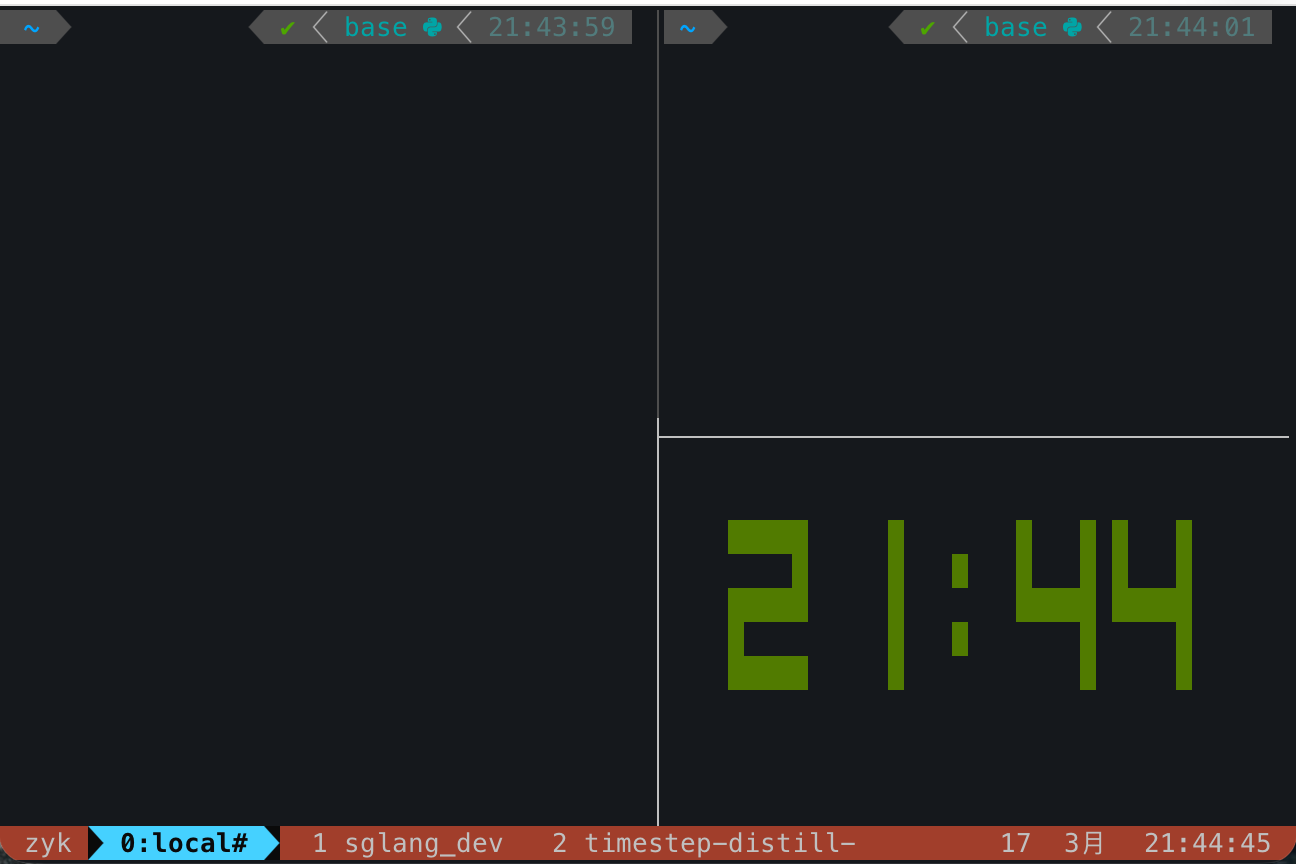 我的 tmux 界面:左右分屏 + 底部状态栏显示 window 列表和时间
tmux 的界面和快捷键都可以自定义。默认的前缀键是 Ctrl + B(例如 Ctrl + B, D detach 当前 session)。我的配置文件在这里:tmux.conf。更多进阶用法(如增大历史缓冲区、配置复制粘贴等)可以自行查阅或直接问 Claude。
当然,如果你在本地用 Mac 开发,iTerm2 本身的多标签和分屏功能也非常强大:
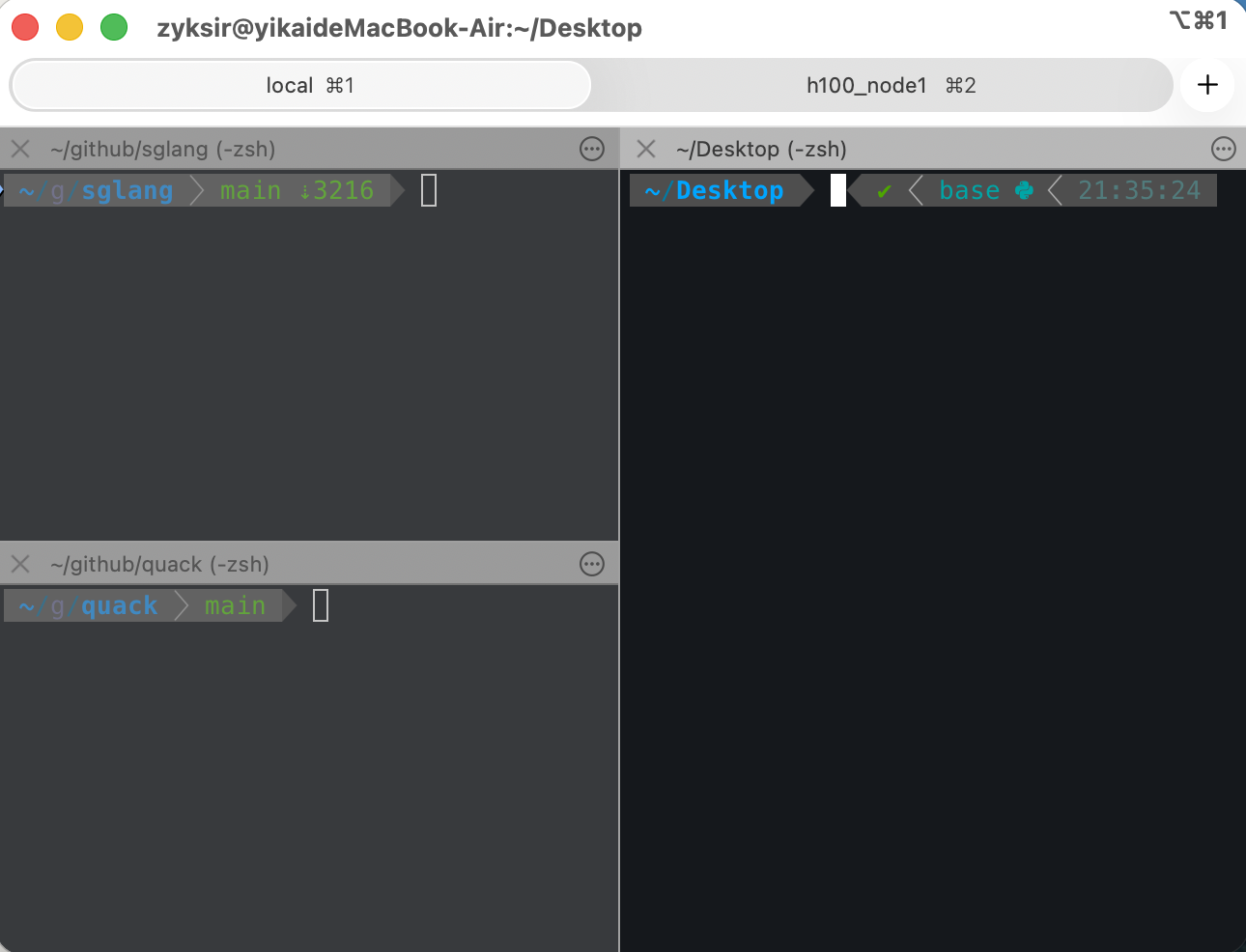 iTerm2:左边是本地的两个分屏,右边 SSH 到了远程开发机
顺便提一个我非常喜欢的 iTerm2 功能:密码管理器(Option + Command + F)。经常要在远程机器上输入 sudo 密码,但开发机密码往往又长又难记。用这个功能可以提前保存好,需要时一键填入:
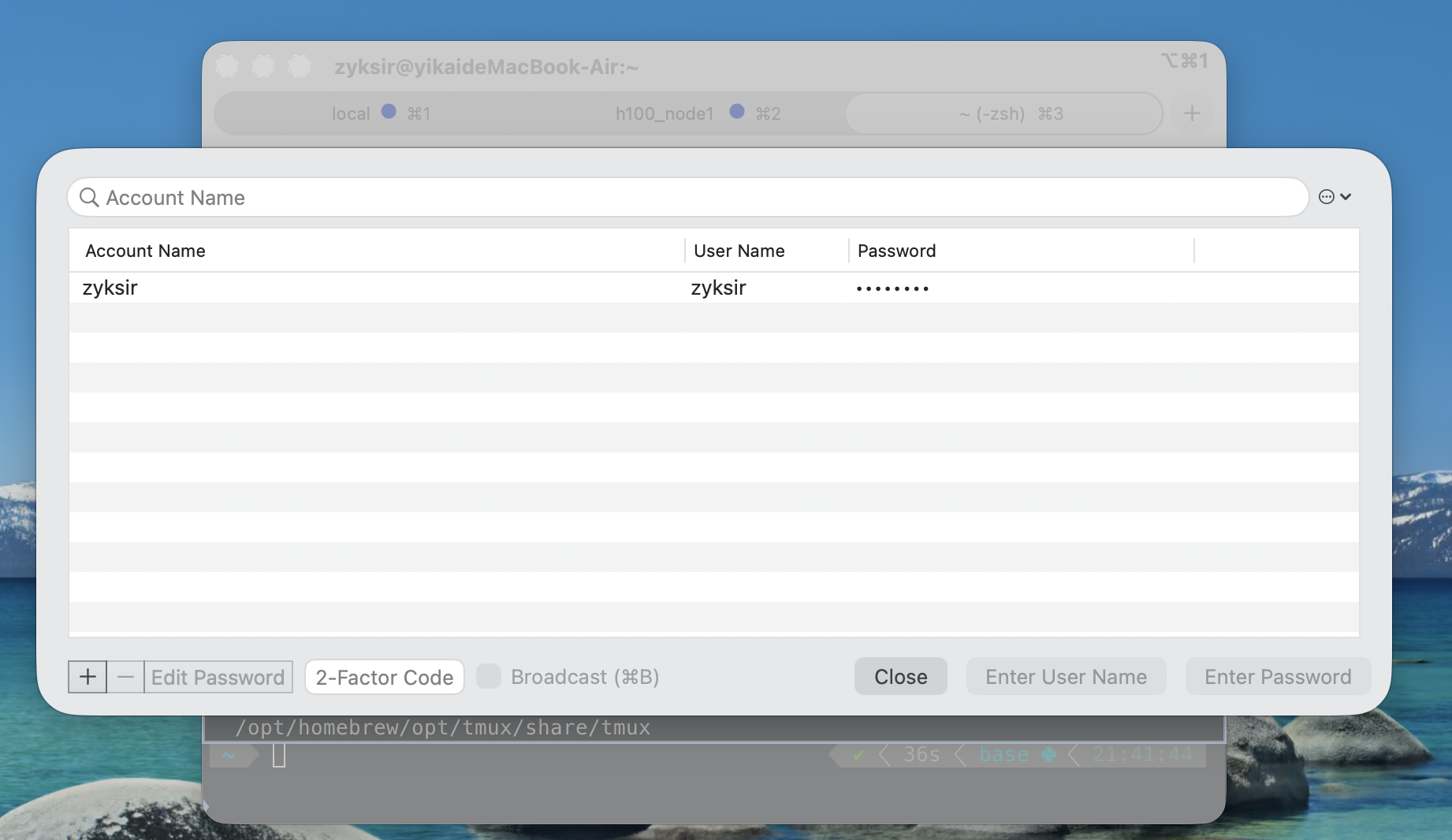 iTerm2 密码管理器:保存常用密码,一键输入
拓展阅读:tmux 在 2026 课程的第二讲(Command-line Environment)中仍有涉及,只是不再作为单独的章节。更系统的学习可以参考 tmux 官方 Wiki、A beginner’s guide to tmux 或 Getting Started with tmux。
第二讲(下):SSH
SSH 同样在第二讲中讲解。对于大部分开发者来说,SSH 的使用场景比较固定。我的日常流程:生成本地密钥对 → 把公钥交给运维 → 运维在开发机上配置权限 → 愉快登录。
核心命令:
1
2
3
4
5
# 生成密钥对(推荐 ed25519 算法)
ssh-keygen -a 100 -t ed25519 -f ~/.ssh/id_ed25519

# 将公钥复制到远程机器
ssh-copy-id -i ~/.ssh/id_ed25519 <username>@<remote-ip>
建议配置 ~/.ssh/config 来管理多台机器的连接信息,免去每次输入完整地址的麻烦。课程还推荐了 Mosh 作为 SSH 的替代方案,它能更好地处理断网、休眠、切换网络等场景。
第三讲:Vim 编辑器
课程概要:2026 版本的第三讲已经将 Vim 与 IDE、AI 辅助开发整合在一起,统称为”Development Environment and Tools”。课程指出 Vim 的核心理念——其界面本身就是一种编程语言——即使你不直接使用 Vim,也可以通过各种编辑器的 Vim 模式(如 VSCodeVim)来受益。
我曾经觉得不会用 Vim 的程序员不算合格,但工作两年后发现自己大部分时间还是在用 IDE——尤其有了 Cursor 之后,AI 辅助编程的效率实在太高了。话虽如此,熟练掌握 Vim 依然很有价值:当你 SSH 到远程服务器上 debug 时,Vim 往往是唯一可用的编辑器。 能用 Vim 快速改配置、查日志、定位问题,效率远超其他方式。不必用 Vim 写整个项目,但掌握基本的移动、编辑和搜索替换就够了。
移动(Normal 模式)
| 层级 | 按键 | 说明 |
|---|---|---|
| 基础 | h j k l |
左、下、上、右 |
| 词级 | w / b / e |
下一个词首 / 当前词首 / 当前词尾 |
| 行级 | 0 / ^ / $ |
行首 / 第一个非空字符 / 行尾 |
| 屏幕级 | H / M / L |
屏幕顶 / 中 / 底 |
| 翻页 | Ctrl-u / Ctrl-d |
上翻半页 / 下翻半页 |
| 文件级 | gg / G / :{行号} |
文件头 / 文件尾 / 跳转到指定行 |
| 查找 | f{字符} / /{正则} |
行内查找 / 全文搜索,n/N 切换匹配 |
编辑
d{移动}— 删除:dw删一个词,d$删到行尾,dd删整行c{移动}— 修改(删除并进入插入模式):cw改一个词,ci(改括号内的内容y{移动}— 复制:yy复制整行,p粘贴u— 撤销,Ctrl-r— 重做O/o— 在当前行上方 / 下方新开一行
计数前缀
数字可以与任何操作组合:3w 前进 3 个词,5j 下移 5 行,7dw 删除 7 个词。
配置
编辑 ~/.vimrc 即可自定义 Vim。推荐从课程提供的基础配置起步,它修复了不少默认行为的坑。我自己的配置在这里。
拓展阅读:课程推荐了以下 Vim 学习资源——Practical Vim(书)、Vim Screencasts、VimGolf(用最少按键完成编辑挑战)、Vim Adventures(游戏化学习)。此外,安装了 Vim 后可以直接在终端运行
vimtutor,这是官方自带的交互式入门教程。2020 版课程有一个更深入的 Vim 讲义也值得参考。
第四讲:Debugging & Profiling
课程概要:第四讲覆盖面非常广——从最基础的 printf debugging、日志(logging),到 gdb/lldb 调试器、record-replay debugging(rr)、系统调用追踪(strace/bpftrace)、内存调试(AddressSanitizer、Valgrind),再到性能分析工具(time、perf、flamegraph、hyperfine)。2026 版本还新增了 AI 辅助 debugging 和数据可视化(gnuplot、matplotlib)的内容。
我的看法
课程中的 profiling 内容偏向 CPU 层面,而在我目前的工作中,GPU profiling 往往更为关键——NVIDIA Nsight Systems、PyTorch Profiler 等工具是课程尚未覆盖的。
不过,profiling 的核心思想是通用的:先测量,再优化。 不要凭直觉猜瓶颈在哪里,要用数据说话。CPU 层面用 perf / flamegraph 定位热点,GPU 层面用 Nsight / PyTorch Profiler 分析 kernel 耗时。课程中提到的 Speedscope(交互式 flamegraph 查看器)和 Perfetto(系统级分析)也是很好的可视化工具。
第五讲:版本控制(Git)
课程概要:第五讲从 Git 的数据模型讲起——用 blob(文件)、tree(目录)、commit(快照)三个概念解释 Git 的底层设计,然后介绍 branch、merge、staging area 等核心机制。课程的方法论是”自底向上”:先理解数据模型,再学命令,就不会觉得 Git 是在念咒语了。
Git 要深入挖掘的话内容非常多(感兴趣推荐 Pro Git,读完前 5 章即可),但日常开发只需要掌握一套基础工作流就够了,遇到复杂场景再现学也来得及。
掌握
add → commit → push和分支管理就能应对 90% 的场景。rebase冲突、cherry-pick、bisect这些高级命令,需要的时候再查也不迟。
日常开发够用的 Git 命令
1
2
3
4
5
6
7
8
9
10
11
12
13
14
# 基础操作
git status / git diff / git log --oneline --graph
git add <file> / git commit -m "message"
git push / git pull

# 分支操作
git branch <name> / git checkout -b <name>
git merge <branch> / git rebase <branch>

# 撤销与修复
git stash / git stash pop
git reset HEAD~1          # 撤销最近一次 commit(保留修改)
git checkout -- <file>    # 丢弃工作区修改
git restore <file>        # 更现代的写法,等价于 git checkout -- <file>
拓展阅读:课程推荐的 Git 学习资源,放进收藏夹吃灰去吧——Learn Git Branching(浏览器里的交互式 Git 学习游戏)、Oh Shit, Git!?!(常见 Git 错误的快速修复指南)、Git from the Bottom Up(深入理解 Git 内部实现)、How to explain git in simple words。写好 commit message 也很重要,推荐阅读 How to Write a Git Commit Message。
后续课程预览(待整理)
2026 版本新增了几门非常有价值的讲座,以下是简要介绍:
Packaging and Shipping Code(第六讲):讲解依赖管理、虚拟环境、容器化(Docker)、CI/CD 等发布流程。对于需要把代码交付给他人运行的场景非常实用。
Agentic Coding(第七讲):这是 2026 版本最大的亮点之一。讲解 AI coding agent 的工作原理(LLM + 工具调用)、使用场景(实现功能、修 bug、重构、代码审查、vibe coding),以及进阶技巧(AGENTS.md、subagent、context 管理)。课程使用的工具包括 Claude Code、Codex 等。一个值得记住的观点:AI 工具可以犯错,不要把它当作万能替代品,计算思维仍然很有价值。
Beyond the Code(第八讲)和 Code Quality(第九讲):分别涵盖软件工程中代码之外的话题(安全、协作等)以及代码质量保障(linting、formatting、type checking、CI)。
后面这四讲的详细笔记还在整理中。课程内容和三年前相比已经发生了巨大变化——Data Wrangling、Security and Cryptography 等旧专题被新增的 Agentic Coding、Code Quality 等取代,旧内容淘汰了近一半,课程更新速度令人感慨。
MIT Missing Semester 确实是一门值得花时间看的课程。正如它的名字所说,这些是大学里”缺失的一学期”,越早补上越好。当然也不必在上面花太多时间——了解一下这些工具的存在,在需要时知道去哪里找答案,就已经能显著提升你的开发效率了。
参考链接汇总
- 课程主页:missing.csail.mit.edu | YouTube 频道 | 中文翻译(2020 版)
- Shell & 工具:fzf | Oh My Zsh | powerlevel10k | zsh-z | tldr
- tmux:tmux Wiki | Beginner’s Guide | iTerm2
- Vim:vimtutor(内置) | Practical Vim | VimGolf | Vim Adventures | 2020 版深入讲义
- Debugging & Profiling:Brendan Gregg’s Flamegraphs | Speedscope | Perfetto | rr(record-replay debugger) | hyperfine
- Git:Pro Git(中文版) | Learn Git Branching | Oh Shit, Git!?! | How to Write a Git Commit Message
- 我的 dotfiles:github.com/zyksir/dotfiles(zshrc、vimrc、tmux.conf、gitconfig)